Domain cleanfee24.de kaufen?
Wir ziehen mit dem Projekt
cleanfee24.de um.
Sind Sie am Kauf der Domain
cleanfee24.de interessiert?
domain@kv-gmbh.de · 0541-91531010
Domain cleanfee24.de kaufen?
Was bedeutet Systemeinstellungen ändern?
Was bedeutet Systemeinstellungen ändern? Systemeinstellungen ändern bezieht sich auf die Anpassung von verschiedenen Einstellungen und Konfigurationen auf einem Computer oder einem anderen elektronischen Gerät. Dies kann beispielsweise die Änderung von Netzwerkeinstellungen, Bildschirmauflösung, Benutzerkonten oder Datenschutzeinstellungen umfassen. Durch das Ändern von Systemeinstellungen können Benutzer ihr Gerät personalisieren und an ihre individuellen Bedürfnisse anpassen. Es ist wichtig, vorsichtig zu sein, wenn man Systemeinstellungen ändert, da falsche Einstellungen zu Problemen oder Fehlfunktionen führen können. Es wird empfohlen, nur Einstellungen zu ändern, von denen man weiß, was sie bewirken, oder sich vorher ausreichend zu informieren. **
Wo finde ich Systemeinstellungen Iphone?
Die Systemeinstellungen auf einem iPhone befinden sich in der App "Einstellungen". Diese App hat ein graues Symbol mit einem Zahnrad darauf und ist normalerweise auf dem Startbildschirm zu finden. Sobald du die App geöffnet hast, kannst du verschiedene Einstellungen für dein iPhone anpassen, wie zum Beispiel WLAN, Bluetooth, Hintergrundbild, Benachrichtigungen und vieles mehr. Du kannst auch nach bestimmten Einstellungen suchen, indem du oben in der App auf das Suchfeld tippst und den gewünschten Begriff eingibst. In den Systemeinstellungen kannst du dein iPhone personalisieren und an deine Bedürfnisse anpassen. **


Ähnliche Suchbegriffe für Systemeinstellungen
Top-Angebote
Produkte zum Begriff Systemeinstellungen:
-
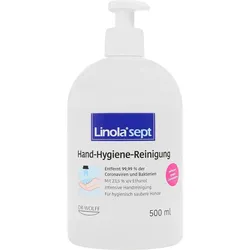
Linola Sept Hand-Hygiene-Reinigung 500 MLProdukteigenschaften: Linola sept Hand-Hygiene-Reinigung Handreinigung mit 23,5% v/v Ethanol. Wirksam gegen Bakterien und Coronaviren. Begrenzt viruzid. Biozidprodukte vorsichtig verwenden. Vor Gebrauch stets Etikett und Produktinformation lesen. Beschreibung: Begrenzt viruzid Entfernt 99,9% der Coronaviren Wirksam auch gegen Bakterien Mit 23,5% v/v Ethanol Intensive Handreinigung Für hygienisch saubere Hände Hautverträglichkeit dermatologisch bestätigt Anwendung: 3 ml Reinigungsgel nehmen und die Handinnenflächen, Handrücken, Finger, Fingerzwischenräume und Fingernägel einseifen. Gel an allen Stellen mind. 30 Sek. verreiben. Danach gründlich mit Wasser abwaschen und die Hände gut abtrocknen. Sicherheitsinformationen: Flüssigkeit und Dampf entzündbar. Verursacht schwere Augenreizung. Darf nicht in die Hände von Kindern gelangen. Ist ärztlicher Rat erforderlich, Verpackung oder Kennzeichnungsetikett bereithalten. Von Hitze, heißen Oberflächen, Funken, offenen Flammen sowie anderen Zündquellarten fernhalten. Nicht rauchen. Bei Kontakt mit den Augen: Einige Minuten lang behutsam mit Wasser spülen. Eventuell vorhandene Kontaktlinsen nach Möglichkeit entfernen. Weiter spülen. Bei anhaltender Augenreizung: Ärztlichen Rat einholen/ärztliche Hilfe hinzuziehen. Inhalt/Behälter einer zugelassenen Entsorgungseinrichtung zuführen. Ingredients: Aqua, Alcohol Denat., Sodium Laureth Sulfate (68891-38-3), Sodium Myreth Sulfate, Disodium Laureth Sulfosuccinate, Sodium Lauroyl Glutamate (29923-31-7), Hydroxypropyl Guar, Citric Acid (5949-29-1), Propylene Glycol, Sodium Chloride, Coco-Glucoside, Glyceryl Oleate, Sodium Benzoate. Quelle: www.linola.com Stand: 09/20258,33 €*Versand: 4,50 €Sichere Weiterleitung zum Anbieter
-
Praxisleitfaden Gebäudereinigung, Fachbücher von Martin LutzDieses Buch gibt einen Rundumblick über die aktuellen Reinigungstechnologien, die Reinigungschemie, über Werkstoffe, Grundlagen der Hygiene, über Arbeits- und Umweltschutz sowie über die wichtigsten gesetzlichen Vorgaben für die Reinigung. So kann man sich schnell einen Überblick verschaffen - und es ist auch für Objektleiterinnen und Objektleiter als tägliche Arbeitshilfe praktisch. Praxisnahes Wissen zur Gebäudereinigung zum Auffrischen und Nachschlagen: - Welcher Reiniger ist in welcher Dosierung wofür geeignet. - Oberflächenarten, ihre Eigenschaften und wie sie sich gut reinigen lassen. - Ausserdem: Neue Reinigungstechniken und Technologien. Arbeitssicherheit. Reinigung und Desinfektion in Gesundheitseinrichtungen. Personalmanagement.39,99 €*Versand: 0,00 €Sichere Weiterleitung zum Anbieter
-
Küchenreiniger Frosch Küchen Hygiene-Reiniger 300 ml kraftvolle + hygienische Reinigung , lebensmittelsicherDer Frosch Küchen Hygiene-Reiniger sorgt für kraftvolle und hygienische Reinigung und ist speziell auf die Hygiene- bedürfnisse in der Küche abgestimmt. Die lebensmittelsicher Rezeptur mit Wacholderauszügen entfernt Schmutz und Lebens- mittelrückstände und neutralisiert unangenehme Gerüche. Besonders gut geeignet zur Reinigung Küchenoberflächen, Arbeitsoberflächen, Schneidebrettchen, in der Mikrowelle und im Kühlschrank. Inhaltsstoffe: Duftstoffe, Benzylalkohol, Bio-Alkohol, Wacholder-Extrakt. Wenn nicht -sofort lieferbar- ist die Lieferzeit 5-15 Tage.2,88 €*Versand: 6,95 €Sichere Weiterleitung zum Anbieter
-
REOLINK Hub P1 kabelloses Sicherheitssystem, verschlüsselter lokaler Speicher ohne Gebühr,Reolink Hub P1 ist eine drahtlose Wi-Fi 6-Sicherheitszentrale mit verschlüsselter lokaler Speicherung und zentraler Verwaltung. Der Home Hub Pro lässt sich nahtlos mit smarten Kameras integrieren, die eine kostenlose Erkennung von Personen, Fahrzeugen und Tieren bieten, und löst einen Sirenenalarm aus, sobald eine Bewegung erkannt wird. Ihr eigenes Kamerasystem Dieser Hub unterstützt bis zu 24 Reolink-Kameras (außer 4G-Kameras) und eignet sich ideal als Speicher-, Alarm- und Verwaltungszentrale für Ihre Kamerasystem. Hohe Speicherkapazität ohne Monatskosten Mit seiner 2TB-Festplatte (erweiterbar auf max. 16TB) bietet der Home Hub Pro eine 24/7-Aufzeichnung, ohne dass Gebühren anfallen. Zuverlässige & 24/7 verfügbarer. AES-128 & Anti-Diebstahl-Verschlüsselung Selbst wenn jemand Ihr Gerät stiehlt und es zurücksetzt, kann er ohne das Kennwort nichts damit anfangen. So bleiben Ihre Daten sicher und unversehrt. LAN-Zugang für erhöhten Datenschutz Bilden Sie ein lokales Netzwerk, um die Kameras, Hubs & Anzeigegeräte unabhängig vom Internet miteinander zu verbinden & darauf zuzugreifen. Keine Angst vor Datenverlust. Bis zu 16MP Live-Streaming Schließen Sie mehrere Kameras an den Reolink Hub an, um über eine einzige, intuitive Benutzeroberfläche auf bis zu 16MP Live-Ansicht und Aufzeichnungen zuzugreifen. Wi-Fi 6 Hub für nahtlose Konnektivität Der Hub unterstützt Wi-Fi 6 und ermöglicht höhere Geschwindigkeiten, geringere Latenzzeiten sowie eine stabilere Verbindung. In Kombination mit einer Wi-Fi 6-Kamera sorgt er für eine flüssigere Leistung und ein zuverlässigeres Netzwerkerlebnis. Integrierte benutzerdefinierte Sirene Wenn eine angeschlossene Kamera eine Bewegung erkennt, aktiviert der Smart Hub eine Sirene. Es stehen 11 voreingestellte oder 5 benutzerdefinierte Töne zur Auswahl. Wochenbericht der Erkennungsereignisse Ereignisse aller Kameras werden nach Datum, Gerät und Ereignistyp gezeigt. Im Wochenbericht finden Sie Statistiken zu Tagesalarmen, Alarmtypen und relevanten Geräten. Kompatibel mit Drittanbieter-Software Der Hub unterstützt RTSP, ONVIF, Synology und S. Jetzt können Sie Ihre akkubetriebenen Kameras in die Software von Drittanbietern problemlos integrieren. Gemeinsame Nutzung mehrerer Benutzer Der Hub unterstützt 1 Administratorkonto und 11 Benutzerkonten, sodass Sie den Zugang mit Familie und Freunden teilen können. Die Überwachung wird effektiver & flexibler. Highlights: All-in-One Management- & Speicherzentrum Hohe Speicherkapazität ohne Monatskosten Verschlüsselte Speicherung Datenschutz durch LAN gesichert Bis zu 16MP Live-Streaming Nahtloses Streaming dank Wi-Fi 6297,49 €*Versand: 0,00 €Sichere Weiterleitung zum Anbieter



-
Wo finde ich Apple Systemeinstellungen?
Die Apple Systemeinstellungen befinden sich normalerweise auf deinem Mac oder MacBook. Du kannst sie finden, indem du auf das Apple-Logo in der oberen linken Ecke des Bildschirms klickst und dann auf "Systemeinstellungen" klickst. Alternativ kannst du auch die Spotlight-Suche verwenden, indem du cmd + Leertaste drückst und nach "Systemeinstellungen" suchst. Dort kannst du verschiedene Einstellungen für dein Gerät anpassen, wie zum Beispiel Netzwerk, Benutzer und Datenschutz. Wenn du nach den Systemeinstellungen auf einem iPhone oder iPad suchst, findest du sie unter "Einstellungen" auf deinem Startbildschirm. **
-
Wo sind die Systemeinstellungen beim iphone?
Die Systemeinstellungen beim iPhone befinden sich in der App "Einstellungen", die auf dem Startbildschirm zu finden ist. In dieser App kannst du verschiedene Einstellungen für dein iPhone anpassen, wie zum Beispiel WLAN, Bluetooth, Helligkeit, Benachrichtigungen, Datenschutz, und vieles mehr. Du kannst auch nach bestimmten Einstellungen suchen, indem du oben in der App auf das Suchfeld tippst. Die Systemeinstellungen sind in verschiedene Kategorien unterteilt, um es einfacher zu machen, die gewünschten Einstellungen zu finden. Wenn du nicht sicher bist, wo eine bestimmte Einstellung zu finden ist, kannst du auch die Suchfunktion in den Systemeinstellungen verwenden, um sie schnell zu finden. **
-
Wie komme ich in die Systemeinstellungen?
Um in die Systemeinstellungen zu gelangen, musst du zuerst auf das Startmenü klicken. Anschließend suchst du nach dem Symbol für die Systemeinstellungen, das oft wie ein Zahnrad oder ein Getriebe aussieht. Klicke darauf, um die Systemeinstellungen zu öffnen. Alternativ kannst du auch die Tastenkombination Windows + I verwenden, um direkt zu den Systemeinstellungen zu gelangen. Wenn du immer noch Schwierigkeiten hast, die Systemeinstellungen zu finden, kannst du auch in der Windows-Suche nach "Systemeinstellungen" suchen und sie von dort aus öffnen. **
-
Wo finde ich die Systemeinstellungen bei Android?
Die Systemeinstellungen bei Android befinden sich in der Regel in der App "Einstellungen", die auf dem Startbildschirm oder im App-Drawer zu finden ist. Du kannst auch nach den Systemeinstellungen suchen, indem du das Suchsymbol auf dem Startbildschirm verwendest. Alternativ kannst du die Systemeinstellungen auch über das Benachrichtigungsfeld aufrufen, indem du auf das Zahnrad-Symbol tippst. Wenn du die genaue Position der Systemeinstellungen auf deinem Gerät nicht findest, kannst du auch in der Bedienungsanleitung oder online nach Anleitungen suchen. **


Wie komme ich zu den Systemeinstellungen Mac?
Um zu den Systemeinstellungen auf einem Mac zu gelangen, klicke auf das Apple-Logo oben links in der Menüleiste. Wähle dann "Systemeinstellungen" aus dem Dropdown-Menü. Alternativ kannst du auch das Symbol "Systemeinstellungen" im Dock anklicken, falls es dort abgelegt ist. Eine weitere Möglichkeit ist es, die Spotlight-Suche zu öffnen (durch Drücken von cmd + Leertaste) und "Systemeinstellungen" einzugeben. Du kannst auch die Tastenkombination cmd + , verwenden, um direkt zu den Systemeinstellungen zu gelangen. **
Wo sind die Systemeinstellungen bei Samsung Galaxy?
Die Systemeinstellungen bei einem Samsung Galaxy sind normalerweise über das Einstellungsmenü erreichbar. Du kannst auf das Einstellungssymbol auf dem Startbildschirm tippen oder in der App-Übersicht nach den Einstellungen suchen. Alternativ kannst du auch das Benachrichtigungsfeld herunterziehen und dort auf das Einstellungssymbol tippen. Von dort aus kannst du verschiedene Einstellungen für dein Samsung Galaxy vornehmen, wie z.B. WLAN, Bluetooth, Display, Sicherheit, Konten und vieles mehr. Wenn du spezifische Einstellungen suchst, kannst du auch die Suchfunktion in den Einstellungen nutzen, um schneller zu finden, was du suchst. **
Top-Angebote
Produkte zum Begriff Systemeinstellungen:
-
WC-Reiniger Weco Lemone 1 L Frische, Hygiene und Sauberkeit bis unter den RandDer Weco WC-Reiniger Lemone ist kraftvoll und duftet nach Lemone. Kalk- und Schmutzablagerungen werden effektiv gelöst, schlechte Gerüche bekämpft. Wenn nicht -sofort lieferbar- ist die Lieferzeit 10-15 Tage.2,37 €*Versand: 6,95 €Sichere Weiterleitung zum Anbieter
-
Linola Sept Hand-Hygiene-Reinigung 500 MLProdukteigenschaften: Linola sept Hand-Hygiene-Reinigung Handreinigung mit 23,5% v/v Ethanol. Wirksam gegen Bakterien und Coronaviren. Begrenzt viruzid. Biozidprodukte vorsichtig verwenden. Vor Gebrauch stets Etikett und Produktinformation lesen. Beschreibung: Begrenzt viruzid Entfernt 99,9% der Coronaviren Wirksam auch gegen Bakterien Mit 23,5% v/v Ethanol Intensive Handreinigung Für hygienisch saubere Hände Hautverträglichkeit dermatologisch bestätigt Anwendung: 3 ml Reinigungsgel nehmen und die Handinnenflächen, Handrücken, Finger, Fingerzwischenräume und Fingernägel einseifen. Gel an allen Stellen mind. 30 Sek. verreiben. Danach gründlich mit Wasser abwaschen und die Hände gut abtrocknen. Sicherheitsinformationen: Flüssigkeit und Dampf entzündbar. Verursacht schwere Augenreizung. Darf nicht in die Hände von Kindern gelangen. Ist ärztlicher Rat erforderlich, Verpackung oder Kennzeichnungsetikett bereithalten. Von Hitze, heißen Oberflächen, Funken, offenen Flammen sowie anderen Zündquellarten fernhalten. Nicht rauchen. Bei Kontakt mit den Augen: Einige Minuten lang behutsam mit Wasser spülen. Eventuell vorhandene Kontaktlinsen nach Möglichkeit entfernen. Weiter spülen. Bei anhaltender Augenreizung: Ärztlichen Rat einholen/ärztliche Hilfe hinzuziehen. Inhalt/Behälter einer zugelassenen Entsorgungseinrichtung zuführen. Ingredients: Aqua, Alcohol Denat., Sodium Laureth Sulfate (68891-38-3), Sodium Myreth Sulfate, Disodium Laureth Sulfosuccinate, Sodium Lauroyl Glutamate (29923-31-7), Hydroxypropyl Guar, Citric Acid (5949-29-1), Propylene Glycol, Sodium Chloride, Coco-Glucoside, Glyceryl Oleate, Sodium Benzoate. Quelle: www.linola.com Stand: 09/20258,33 €*Versand: 4,50 €Sichere Weiterleitung zum Anbieter
-
Praxisleitfaden Gebäudereinigung, Fachbücher von Martin LutzDieses Buch gibt einen Rundumblick über die aktuellen Reinigungstechnologien, die Reinigungschemie, über Werkstoffe, Grundlagen der Hygiene, über Arbeits- und Umweltschutz sowie über die wichtigsten gesetzlichen Vorgaben für die Reinigung. So kann man sich schnell einen Überblick verschaffen - und es ist auch für Objektleiterinnen und Objektleiter als tägliche Arbeitshilfe praktisch. Praxisnahes Wissen zur Gebäudereinigung zum Auffrischen und Nachschlagen: - Welcher Reiniger ist in welcher Dosierung wofür geeignet. - Oberflächenarten, ihre Eigenschaften und wie sie sich gut reinigen lassen. - Ausserdem: Neue Reinigungstechniken und Technologien. Arbeitssicherheit. Reinigung und Desinfektion in Gesundheitseinrichtungen. Personalmanagement.39,99 €*Versand: 0,00 €Sichere Weiterleitung zum Anbieter
-
Was bedeutet Systemeinstellungen ändern?
Was bedeutet Systemeinstellungen ändern? Systemeinstellungen ändern bezieht sich auf die Anpassung von verschiedenen Einstellungen und Konfigurationen auf einem Computer oder einem anderen elektronischen Gerät. Dies kann beispielsweise die Änderung von Netzwerkeinstellungen, Bildschirmauflösung, Benutzerkonten oder Datenschutzeinstellungen umfassen. Durch das Ändern von Systemeinstellungen können Benutzer ihr Gerät personalisieren und an ihre individuellen Bedürfnisse anpassen. Es ist wichtig, vorsichtig zu sein, wenn man Systemeinstellungen ändert, da falsche Einstellungen zu Problemen oder Fehlfunktionen führen können. Es wird empfohlen, nur Einstellungen zu ändern, von denen man weiß, was sie bewirken, oder sich vorher ausreichend zu informieren. **
-
Wo finde ich Systemeinstellungen Iphone?
Die Systemeinstellungen auf einem iPhone befinden sich in der App "Einstellungen". Diese App hat ein graues Symbol mit einem Zahnrad darauf und ist normalerweise auf dem Startbildschirm zu finden. Sobald du die App geöffnet hast, kannst du verschiedene Einstellungen für dein iPhone anpassen, wie zum Beispiel WLAN, Bluetooth, Hintergrundbild, Benachrichtigungen und vieles mehr. Du kannst auch nach bestimmten Einstellungen suchen, indem du oben in der App auf das Suchfeld tippst und den gewünschten Begriff eingibst. In den Systemeinstellungen kannst du dein iPhone personalisieren und an deine Bedürfnisse anpassen. **
-
Wo finde ich Apple Systemeinstellungen?
Die Apple Systemeinstellungen befinden sich normalerweise auf deinem Mac oder MacBook. Du kannst sie finden, indem du auf das Apple-Logo in der oberen linken Ecke des Bildschirms klickst und dann auf "Systemeinstellungen" klickst. Alternativ kannst du auch die Spotlight-Suche verwenden, indem du cmd + Leertaste drückst und nach "Systemeinstellungen" suchst. Dort kannst du verschiedene Einstellungen für dein Gerät anpassen, wie zum Beispiel Netzwerk, Benutzer und Datenschutz. Wenn du nach den Systemeinstellungen auf einem iPhone oder iPad suchst, findest du sie unter "Einstellungen" auf deinem Startbildschirm. **
-
Wo sind die Systemeinstellungen beim iphone?
Die Systemeinstellungen beim iPhone befinden sich in der App "Einstellungen", die auf dem Startbildschirm zu finden ist. In dieser App kannst du verschiedene Einstellungen für dein iPhone anpassen, wie zum Beispiel WLAN, Bluetooth, Helligkeit, Benachrichtigungen, Datenschutz, und vieles mehr. Du kannst auch nach bestimmten Einstellungen suchen, indem du oben in der App auf das Suchfeld tippst. Die Systemeinstellungen sind in verschiedene Kategorien unterteilt, um es einfacher zu machen, die gewünschten Einstellungen zu finden. Wenn du nicht sicher bist, wo eine bestimmte Einstellung zu finden ist, kannst du auch die Suchfunktion in den Systemeinstellungen verwenden, um sie schnell zu finden. **
Ähnliche Suchbegriffe für Systemeinstellungen
-
Küchenreiniger Frosch Küchen Hygiene-Reiniger 300 ml kraftvolle + hygienische Reinigung , lebensmittelsicherDer Frosch Küchen Hygiene-Reiniger sorgt für kraftvolle und hygienische Reinigung und ist speziell auf die Hygiene- bedürfnisse in der Küche abgestimmt. Die lebensmittelsicher Rezeptur mit Wacholderauszügen entfernt Schmutz und Lebens- mittelrückstände und neutralisiert unangenehme Gerüche. Besonders gut geeignet zur Reinigung Küchenoberflächen, Arbeitsoberflächen, Schneidebrettchen, in der Mikrowelle und im Kühlschrank. Inhaltsstoffe: Duftstoffe, Benzylalkohol, Bio-Alkohol, Wacholder-Extrakt. Wenn nicht -sofort lieferbar- ist die Lieferzeit 5-15 Tage.2,88 €*Versand: 6,95 €Sichere Weiterleitung zum Anbieter
-
REOLINK Hub P1 kabelloses Sicherheitssystem, verschlüsselter lokaler Speicher ohne Gebühr,Reolink Hub P1 ist eine drahtlose Wi-Fi 6-Sicherheitszentrale mit verschlüsselter lokaler Speicherung und zentraler Verwaltung. Der Home Hub Pro lässt sich nahtlos mit smarten Kameras integrieren, die eine kostenlose Erkennung von Personen, Fahrzeugen und Tieren bieten, und löst einen Sirenenalarm aus, sobald eine Bewegung erkannt wird. Ihr eigenes Kamerasystem Dieser Hub unterstützt bis zu 24 Reolink-Kameras (außer 4G-Kameras) und eignet sich ideal als Speicher-, Alarm- und Verwaltungszentrale für Ihre Kamerasystem. Hohe Speicherkapazität ohne Monatskosten Mit seiner 2TB-Festplatte (erweiterbar auf max. 16TB) bietet der Home Hub Pro eine 24/7-Aufzeichnung, ohne dass Gebühren anfallen. Zuverlässige & 24/7 verfügbarer. AES-128 & Anti-Diebstahl-Verschlüsselung Selbst wenn jemand Ihr Gerät stiehlt und es zurücksetzt, kann er ohne das Kennwort nichts damit anfangen. So bleiben Ihre Daten sicher und unversehrt. LAN-Zugang für erhöhten Datenschutz Bilden Sie ein lokales Netzwerk, um die Kameras, Hubs & Anzeigegeräte unabhängig vom Internet miteinander zu verbinden & darauf zuzugreifen. Keine Angst vor Datenverlust. Bis zu 16MP Live-Streaming Schließen Sie mehrere Kameras an den Reolink Hub an, um über eine einzige, intuitive Benutzeroberfläche auf bis zu 16MP Live-Ansicht und Aufzeichnungen zuzugreifen. Wi-Fi 6 Hub für nahtlose Konnektivität Der Hub unterstützt Wi-Fi 6 und ermöglicht höhere Geschwindigkeiten, geringere Latenzzeiten sowie eine stabilere Verbindung. In Kombination mit einer Wi-Fi 6-Kamera sorgt er für eine flüssigere Leistung und ein zuverlässigeres Netzwerkerlebnis. Integrierte benutzerdefinierte Sirene Wenn eine angeschlossene Kamera eine Bewegung erkennt, aktiviert der Smart Hub eine Sirene. Es stehen 11 voreingestellte oder 5 benutzerdefinierte Töne zur Auswahl. Wochenbericht der Erkennungsereignisse Ereignisse aller Kameras werden nach Datum, Gerät und Ereignistyp gezeigt. Im Wochenbericht finden Sie Statistiken zu Tagesalarmen, Alarmtypen und relevanten Geräten. Kompatibel mit Drittanbieter-Software Der Hub unterstützt RTSP, ONVIF, Synology und S. Jetzt können Sie Ihre akkubetriebenen Kameras in die Software von Drittanbietern problemlos integrieren. Gemeinsame Nutzung mehrerer Benutzer Der Hub unterstützt 1 Administratorkonto und 11 Benutzerkonten, sodass Sie den Zugang mit Familie und Freunden teilen können. Die Überwachung wird effektiver & flexibler. Highlights: All-in-One Management- & Speicherzentrum Hohe Speicherkapazität ohne Monatskosten Verschlüsselte Speicherung Datenschutz durch LAN gesichert Bis zu 16MP Live-Streaming Nahtloses Streaming dank Wi-Fi 6297,49 €*Versand: 0,00 €Sichere Weiterleitung zum Anbieter
-
Putzen lieben?!, Ratgeber von Linda ThomasWie kann es uns gelingen, mit Freude zu putzen? Linda Thomas zeigt es uns, indem sie uns verdeutlicht, dass es beim Putzen – wie bei so vielen anderen Dingen im Leben auch – auf die Haltung ankommt, die wir dabei einnehmen. Schritt für Schritt ermöglicht die Autorin es uns, ein Gespür für die feineren Aspekte unseres Wohnraums zu entwickeln. So können wir das Alltägliche zu einem Akt der Kreativität und zuletzt sogar der Spiritualität umwandeln. Linda Thomas hat 20 Jahre lang ein von ihr selbst gegründetes ökologisches Reinigungsunternehmen geführt. Dieser lebendige Ratgeber enthält herrliche Anekdoten, praktische Beispiele und ökologische Reinigungstipps. Ihre Botschaft lautet: Mit unseren Räumen pflegen wir auch unsere Seelen!.29,80 €*Versand: 0,00 €Sichere Weiterleitung zum Anbieter
-
Relaxdays Fußmatte Kokos "Wohnung putzen" Weiß,SchwarzDiese lustige Kokosmatte mit dem Spruch "Schuhe ausziehen oder Wohnung putzen - Deine Wahl!" wird Ihre Gäste garantiert zum Schmunzeln bringen. Doch der Fußabstreicher punktet nicht nur optisch. Dank der Kokosfasern, die sich durch ihre wetterfesten Eigenschaften auszeichnen, ist die Türmatte robust und strapazierfähig. Die Unterseite besteht aus rutschfestem PVC, sodass der Schuhabtreter an seinem angestammten Platz bleibt.Hinweis: Bei Kokos kann es in Struktur und Farbe der Fasern zu leichten Abweichungen kommen.Fußmatte Kokos im Detail- Maße H x B x T: ca. 1,5 x 60 x 40 cm- Gewicht: ca. 1,5 kg- Material: Kokosfaser, PVC- Farbe: Schwarz, Weiß- Aufdruck: Schuhe ausziehen oder Wohnung putzen - Deine Wahl!Rutschfester Türvorleger für Zuhause- Für innen und außen geeignet- Hält Schmutz von Wohnung fern- Kokos ist robust und wasserfest- Anti-Rutsch-Behaftung aus PVC- Witziger Empfang für die GästeLieferumfang- 1x Fußmatte- Dekorationsartikel sind nicht im Lieferumfang enthalten14,39 €*Versand: 0,00 €Sichere Weiterleitung zum Anbieter
-
Wie komme ich in die Systemeinstellungen?
Um in die Systemeinstellungen zu gelangen, musst du zuerst auf das Startmenü klicken. Anschließend suchst du nach dem Symbol für die Systemeinstellungen, das oft wie ein Zahnrad oder ein Getriebe aussieht. Klicke darauf, um die Systemeinstellungen zu öffnen. Alternativ kannst du auch die Tastenkombination Windows + I verwenden, um direkt zu den Systemeinstellungen zu gelangen. Wenn du immer noch Schwierigkeiten hast, die Systemeinstellungen zu finden, kannst du auch in der Windows-Suche nach "Systemeinstellungen" suchen und sie von dort aus öffnen. **
-
Wo finde ich die Systemeinstellungen bei Android?
Die Systemeinstellungen bei Android befinden sich in der Regel in der App "Einstellungen", die auf dem Startbildschirm oder im App-Drawer zu finden ist. Du kannst auch nach den Systemeinstellungen suchen, indem du das Suchsymbol auf dem Startbildschirm verwendest. Alternativ kannst du die Systemeinstellungen auch über das Benachrichtigungsfeld aufrufen, indem du auf das Zahnrad-Symbol tippst. Wenn du die genaue Position der Systemeinstellungen auf deinem Gerät nicht findest, kannst du auch in der Bedienungsanleitung oder online nach Anleitungen suchen. **
-
Wie komme ich zu den Systemeinstellungen Mac?
Um zu den Systemeinstellungen auf einem Mac zu gelangen, klicke auf das Apple-Logo oben links in der Menüleiste. Wähle dann "Systemeinstellungen" aus dem Dropdown-Menü. Alternativ kannst du auch das Symbol "Systemeinstellungen" im Dock anklicken, falls es dort abgelegt ist. Eine weitere Möglichkeit ist es, die Spotlight-Suche zu öffnen (durch Drücken von cmd + Leertaste) und "Systemeinstellungen" einzugeben. Du kannst auch die Tastenkombination cmd + , verwenden, um direkt zu den Systemeinstellungen zu gelangen. **
-
Wo sind die Systemeinstellungen bei Samsung Galaxy?
Die Systemeinstellungen bei einem Samsung Galaxy sind normalerweise über das Einstellungsmenü erreichbar. Du kannst auf das Einstellungssymbol auf dem Startbildschirm tippen oder in der App-Übersicht nach den Einstellungen suchen. Alternativ kannst du auch das Benachrichtigungsfeld herunterziehen und dort auf das Einstellungssymbol tippen. Von dort aus kannst du verschiedene Einstellungen für dein Samsung Galaxy vornehmen, wie z.B. WLAN, Bluetooth, Display, Sicherheit, Konten und vieles mehr. Wenn du spezifische Einstellungen suchst, kannst du auch die Suchfunktion in den Einstellungen nutzen, um schneller zu finden, was du suchst. **
* Alle Preise verstehen sich inklusive der gesetzlichen Mehrwertsteuer und ggf. zuzüglich Versandkosten. Die Angebotsinformationen basieren auf den Angaben des jeweiligen Shops und werden über automatisierte Prozesse aktualisiert. Eine Aktualisierung in Echtzeit findet nicht statt, so dass es im Einzelfall zu Abweichungen kommen kann. ** Hinweis: Teile dieses Inhalts wurden von KI erstellt.